FunktionenWas der Digitalportier am Eingang erledigt
Besucher anmelden, die richtige Person rufen, Lieferanten den Weg zeigen und in ruhigen Momenten Ihre Hinweise anzeigen. Alles auf einem Bildschirm, in Ihrem Design.
So funktioniert ein AnrufSchritt für Schritt, mit echten Bildschirmansichten
Ein Besucher steht am Eingang und möchte zu Frau Keller in der Personalabteilung. So läuft das Gespräch ab – vom ersten Tipp bis zum Hereinbitten.
Die Bilder zeigen die echte Oberfläche mit Beispieldaten der «Muster AG». Statt eines Kamerabilds zeigen wir hier neutrale Platzhalter.
Am Eingang – Bildschirm des Digitalportiers
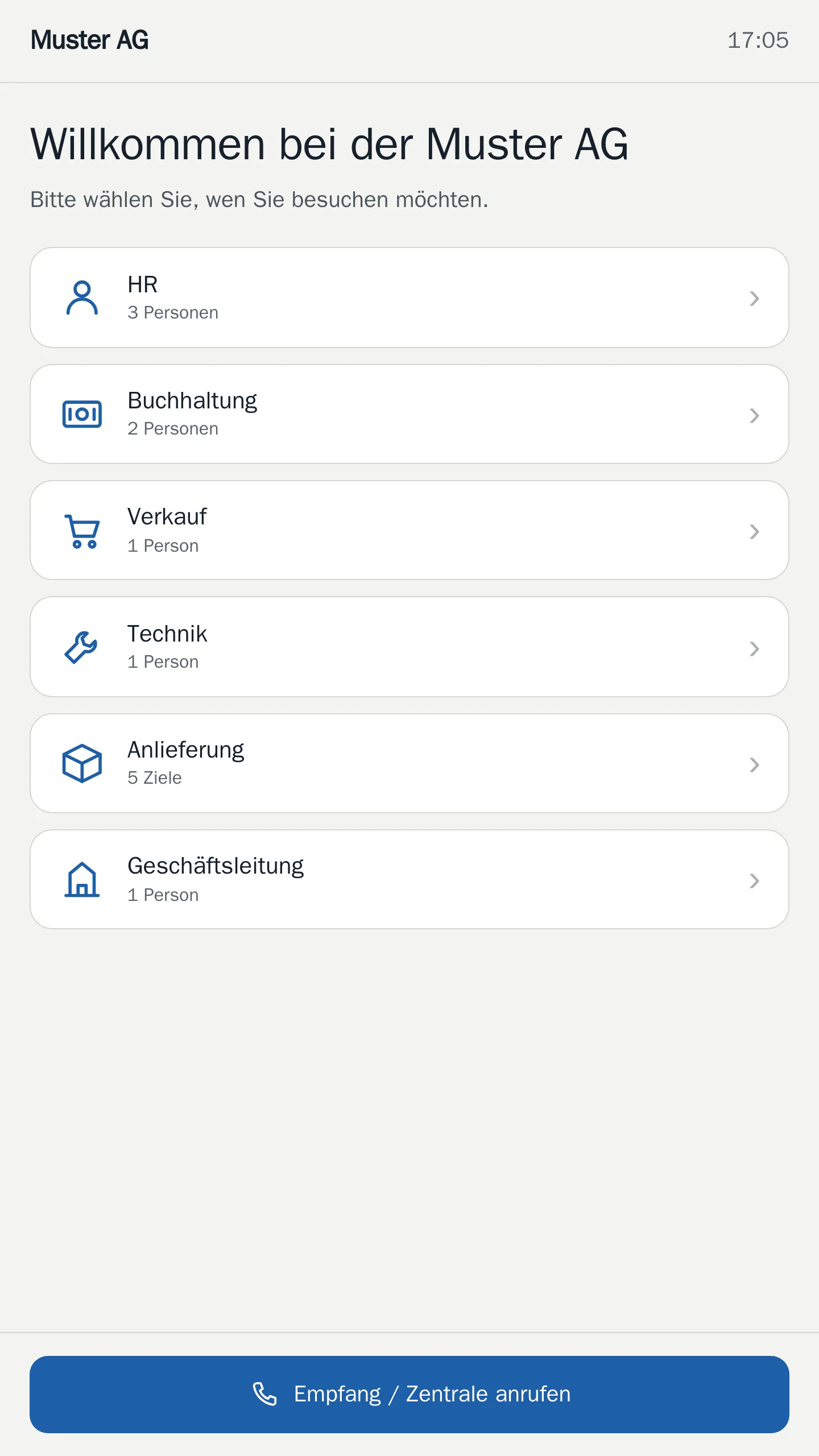
Der Besucher sieht die Begrüssung und die Abteilungen Ihrer Firma. Er tippt auf «HR». Wer nicht weiss, zu wem er möchte, tippt unten auf «Empfang / Zentrale anrufen».
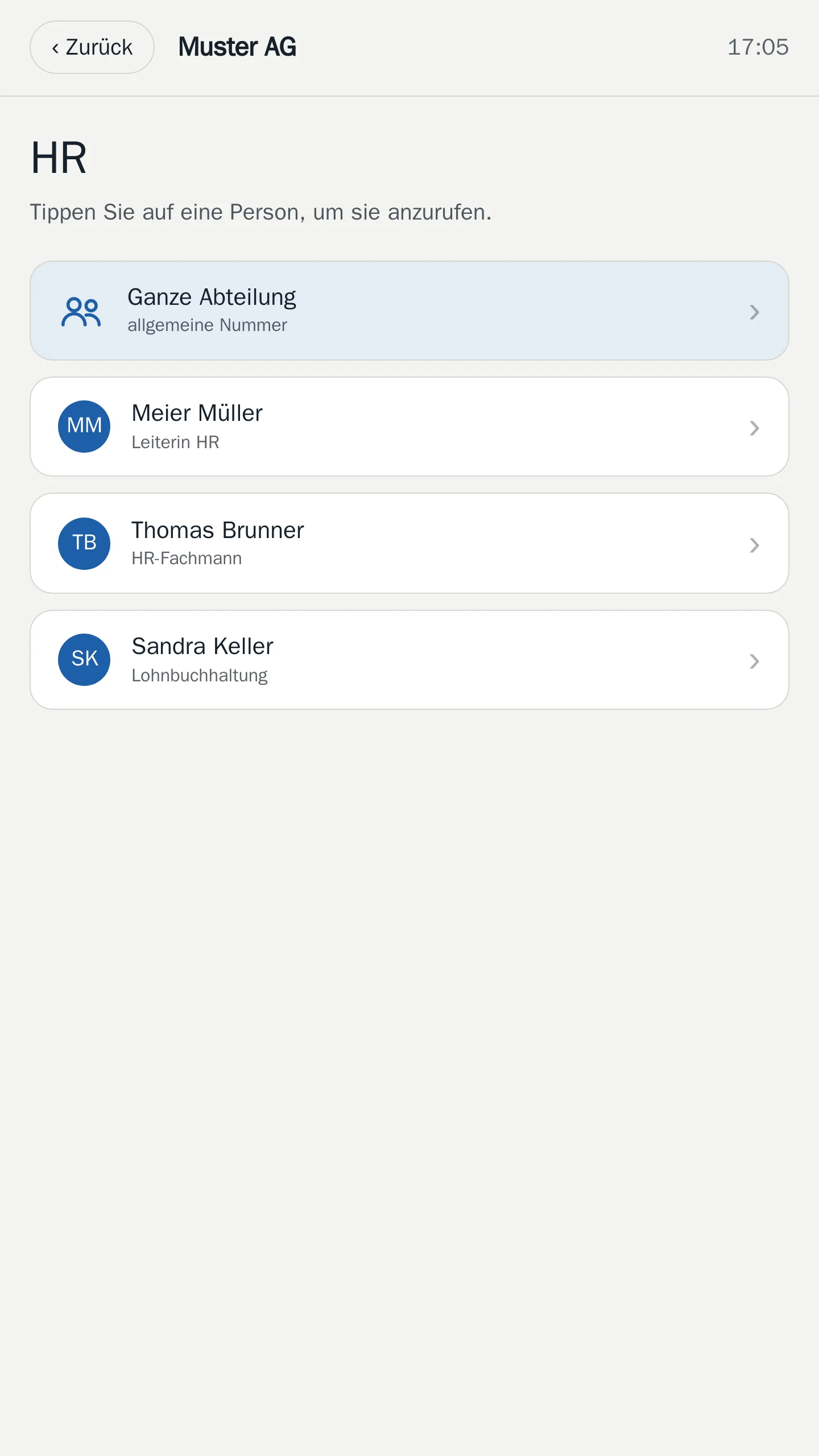
Jetzt erscheinen die Personen der Abteilung mit Name und Funktion. Der Besucher tippt auf «Sandra Keller». Er kann auch die ganze Abteilung anrufen. Telefonnummern sieht er nie.
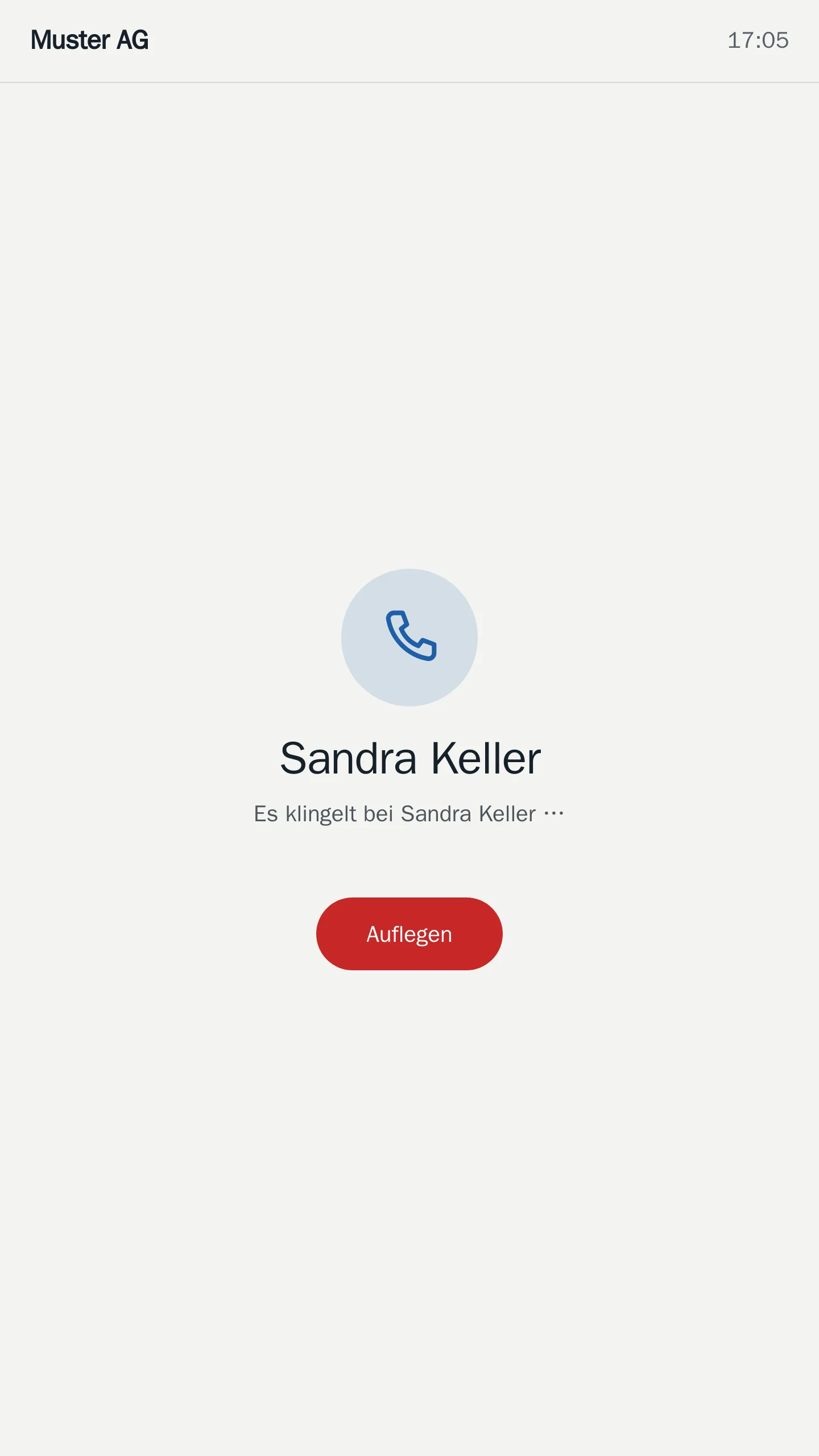
Der Bildschirm zeigt «Es klingelt bei Sandra Keller». Mit «Auflegen» kann der Besucher jederzeit abbrechen.
Am Arbeitsplatz – PC von Frau Keller
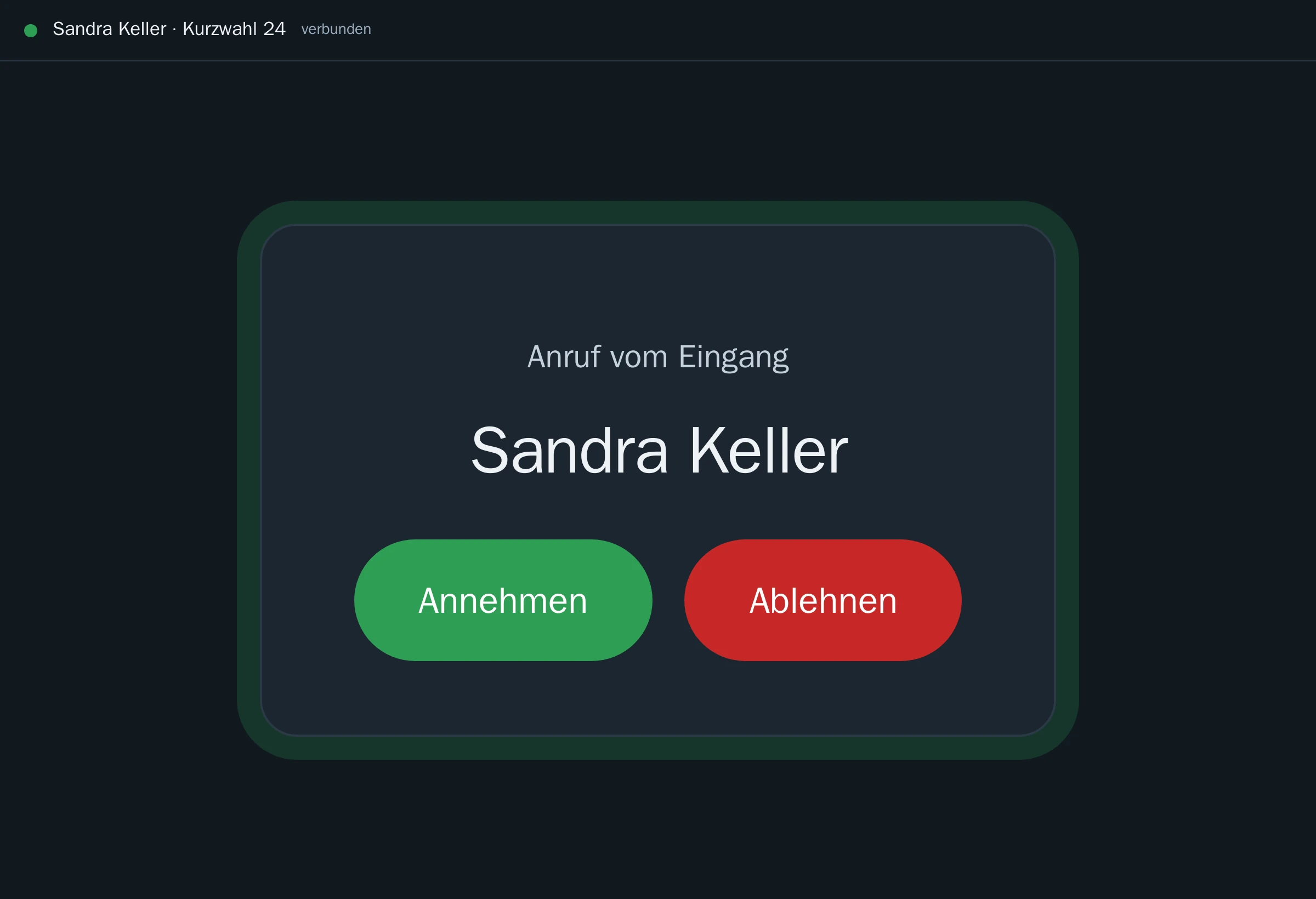
Auf dem PC von Frau Keller erscheint «Anruf vom Eingang», auf Wunsch mit Klingelton. Sie klickt auf «Annehmen» oder «Ablehnen». Dafür läuft am PC eine Seite im Browser – unter Windows, macOS oder Linux.
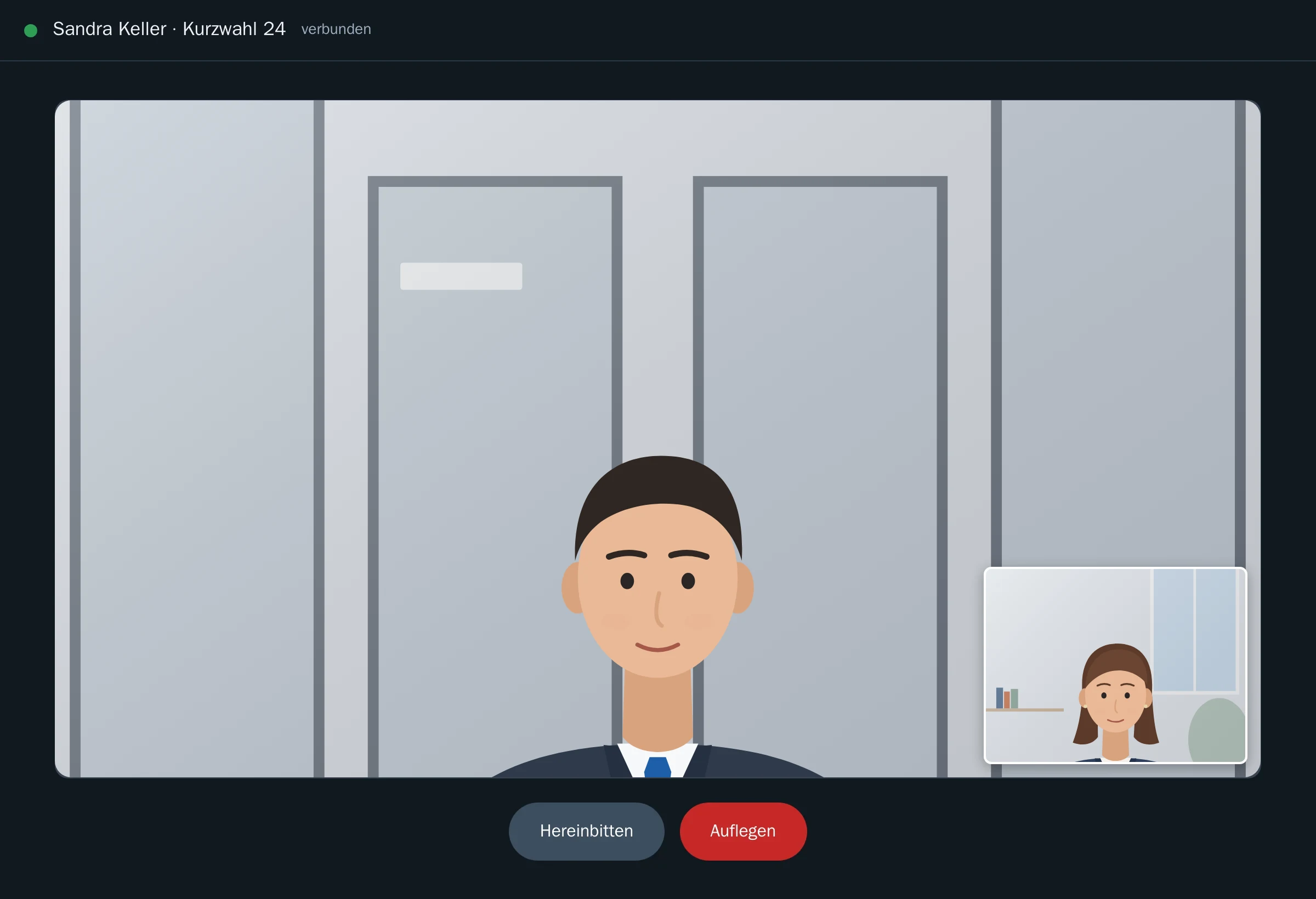
Frau Keller sieht und hört den Besucher, der Besucher sieht und hört sie. Mit «Hereinbitten» erscheint am Eingang der Hinweis, dass er eintreten kann. Mit «Auflegen» beendet sie das Gespräch.
Wieder am Eingang
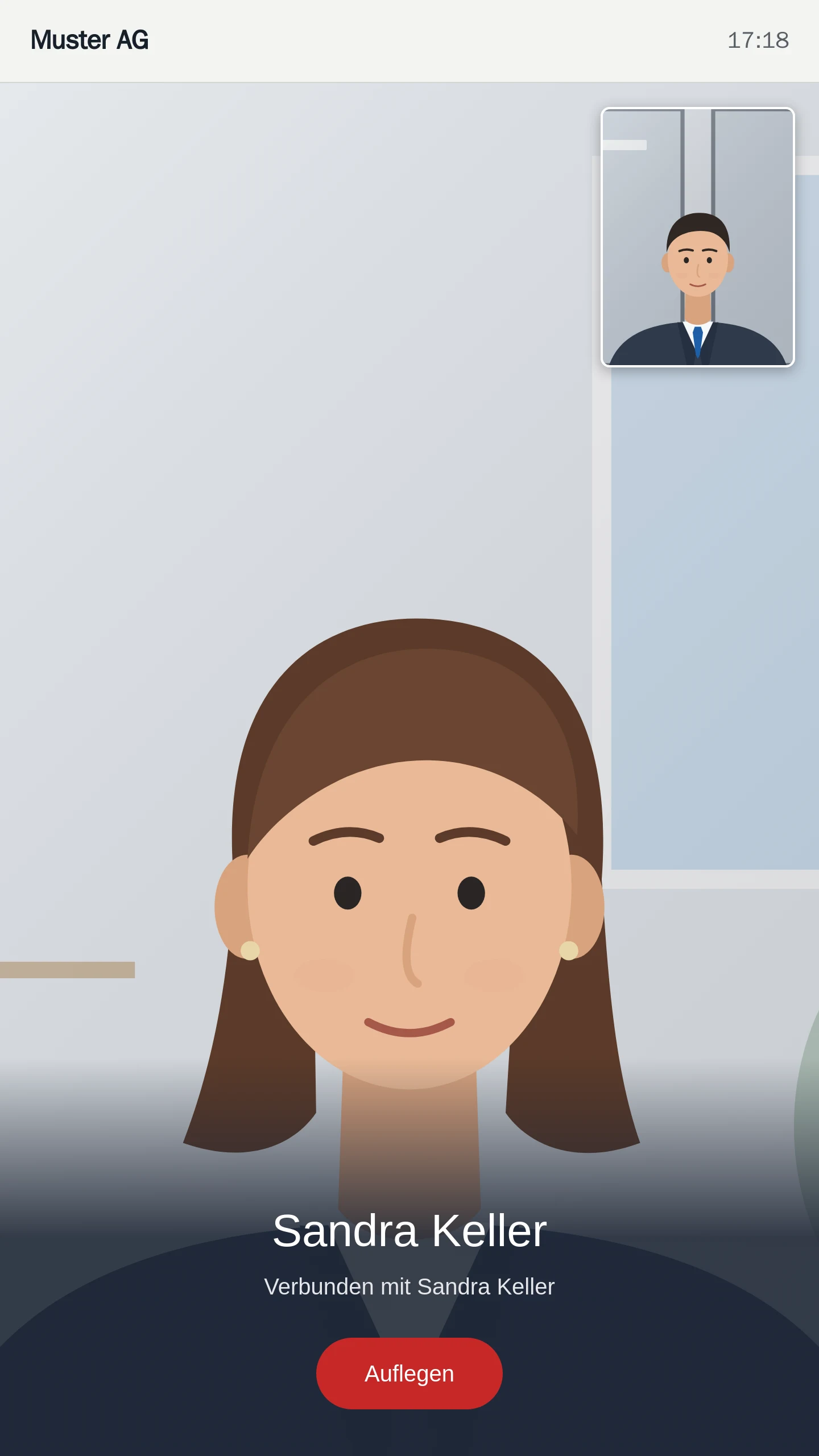
Am Eingang zeigt der Bildschirm Frau Keller gross und das eigene Bild klein. Die Kamera ist nur jetzt aktiv. Nichts wird aufgezeichnet.
Nach dem Auflegen zeigt der Bildschirm kurz «Gespräch beendet» und dann wieder die Startseite. Der nächste Besucher kann beginnen.
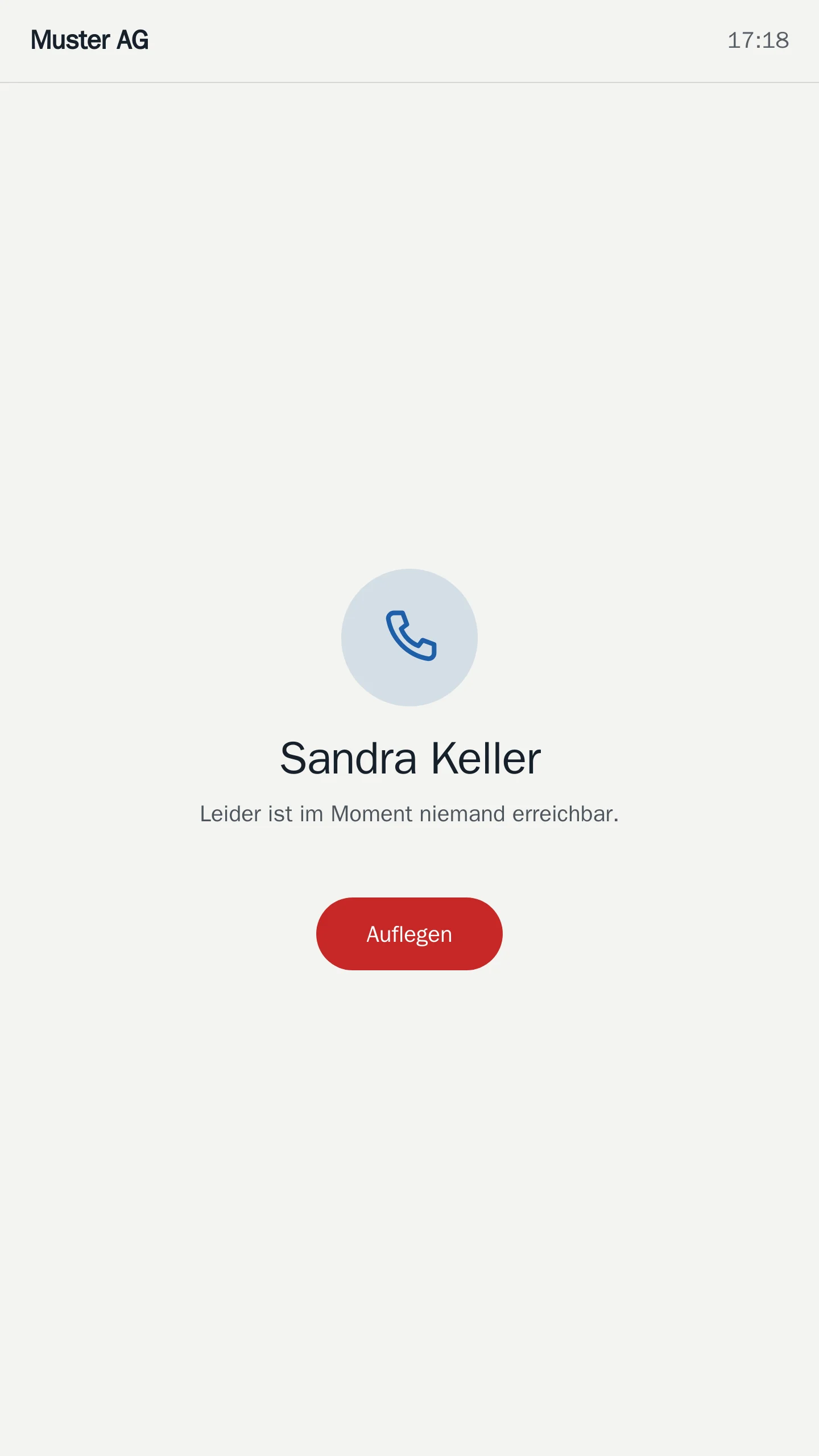
Lehnt die Person ab oder nimmt innert 30 Sekunden niemand ab, erscheint «Leider ist im Moment niemand erreichbar». Danach kann der Besucher eine andere Person wählen oder über «Empfang / Zentrale anrufen» die Zentrale erreichen.
Keine Telefonkosten
Im Firmennetz gehen Bild und Ton direkt vom Portier zum Arbeitsplatz. Es braucht keine Telefonleitung.
Nummern bleiben intern
Besucher sehen nur Namen und Funktionen. Kurzwahlen und Telefonnummern sind nie auf dem Bildschirm.
Gut verständlich
Mikrofon mit Echo-Unterdrückung, grosse Schrift und breite Tippflächen – auch für ältere Besucher.
AnlieferungWegbeschreibung mit Lageplan und QR-Code
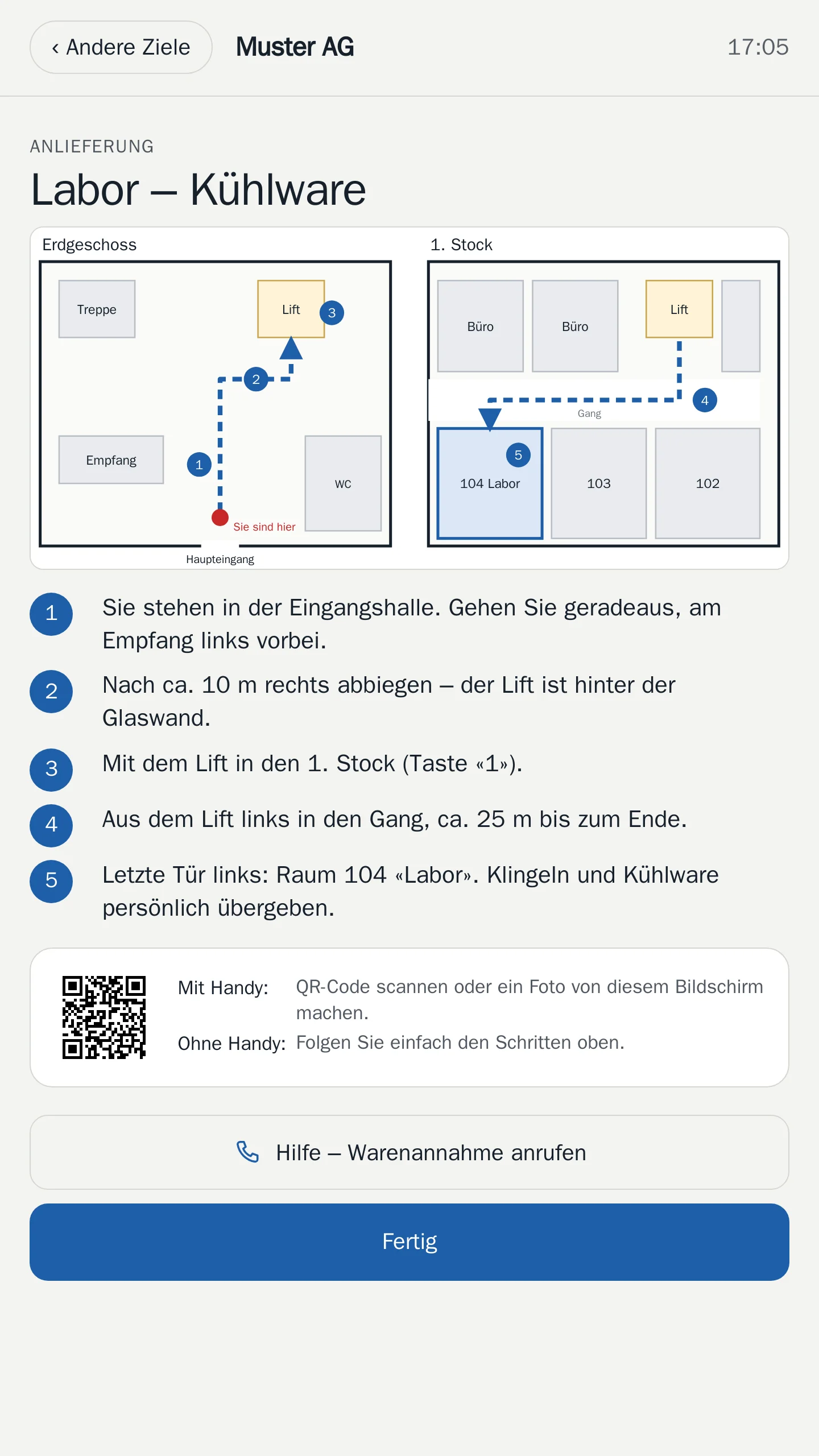
Lieferanten wählen das Ziel, zum Beispiel Warenannahme, Labor oder Küche.
Der Bildschirm zeigt den Lageplan mit dem Weg, die Schritte in kurzen Sätzen und einen QR-Code. Damit nimmt der Lieferant den Weg aufs Handy mit. Pakete landen am richtigen Ort, und niemand muss den Weg erklären.
- Mehrere Ziele, auch über mehrere Stockwerke
- Lageplan nach Ihrem Grundriss
- Hilfe-Knopf ruft die Warenannahme an
WerbungIhre Hinweise, wenn niemand tippt
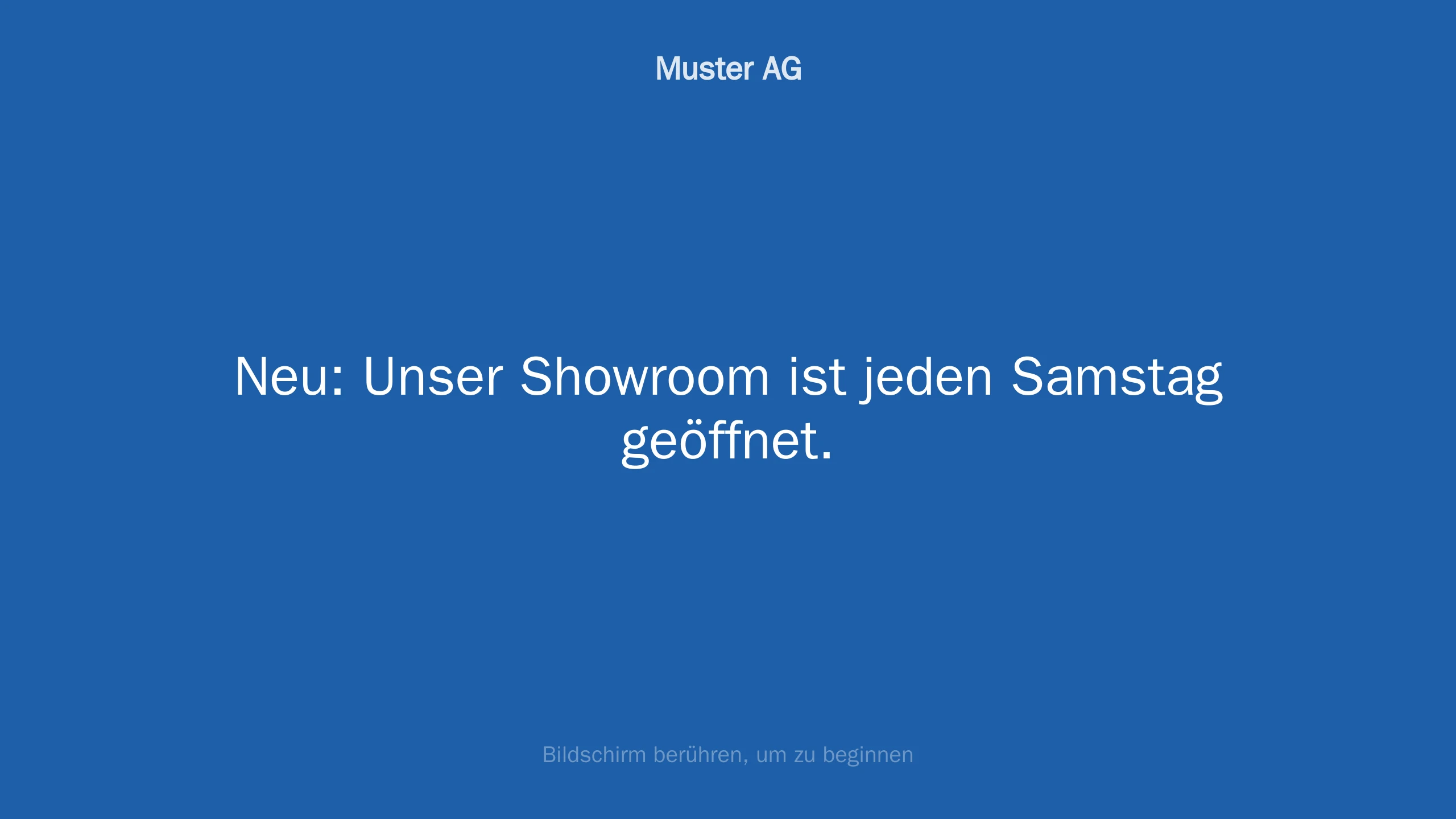
Im Ruhezustand zeigt der Bildschirm Ihre Hinweise, Angebote oder Veranstaltungen.
Sobald jemand den Bildschirm berührt, erscheint wieder der Empfang. Für reine Werbung, zum Beispiel über dem Tresen oder an der Kasse, gibt es das Deckengerät ohne Touch.
AusserdemWas im Alltag wichtig ist
In Ihrem Firmendesign
Farben, Logo, Schrift und Form der Knöpfe passen wir an Ihren Auftritt an. Das kostet nichts extra.
Betreuung aus der Ferne
Neue Mitarbeitende, andere Abteilungen, Updates: Sie melden es uns, wir ändern es aus der Ferne.
Läuft von selbst
Nach einem Stromausfall startet der Portier selbst wieder. Ohne Netz zeigt er weiter Abteilungen und Wege.
Sicher und in der SchweizDatenschutz ist eingebaut
Server in der Schweiz
Webseite, Verwaltung und Vermittlung laufen bei Infomaniak in Genf. Keine US-Cloud.
Video bleibt im Haus
Im Firmennetz gehen Bild und Ton direkt zum Arbeitsplatz. Es wird nichts aufgezeichnet.
Kamera nur im Gespräch
Die Kamera ist nur während eines Anrufs aktiv. Ein Hinweis am Gerät informiert die Besucher.
Linux statt Lizenzen
Der Mini-PC läuft mit Ubuntu Linux. Es gibt keine Lizenzkosten, Updates spielen wir kontrolliert ein.
Nach Schweizer Recht
Wir bearbeiten Daten nach dem Datenschutzgesetz (DSG). Die Speicherdauer richtet sich nach Ihren Vorgaben.
Betreut aus Dintikon
Planung, Einrichtung, Montage und Support macht die Waiser GmbH in Dintikon (AG).
In Vorbereitung: Weiterleitung aufs Telefon und zu Microsoft Teams, Voranmeldung mit QR-Code, Besucherliste und Türöffner. Fragen Sie uns nach dem aktuellen Stand.
Ihr EingangWie könnte Ihr Digitalportier aussehen?
Beschreiben Sie uns kurz Ihren Eingang und Ihre Abteilungen. Sie erhalten eine Offerte – kostenlos und unverbindlich. Bei der Anfrage probieren Sie den Bildschirm gleich live aus.